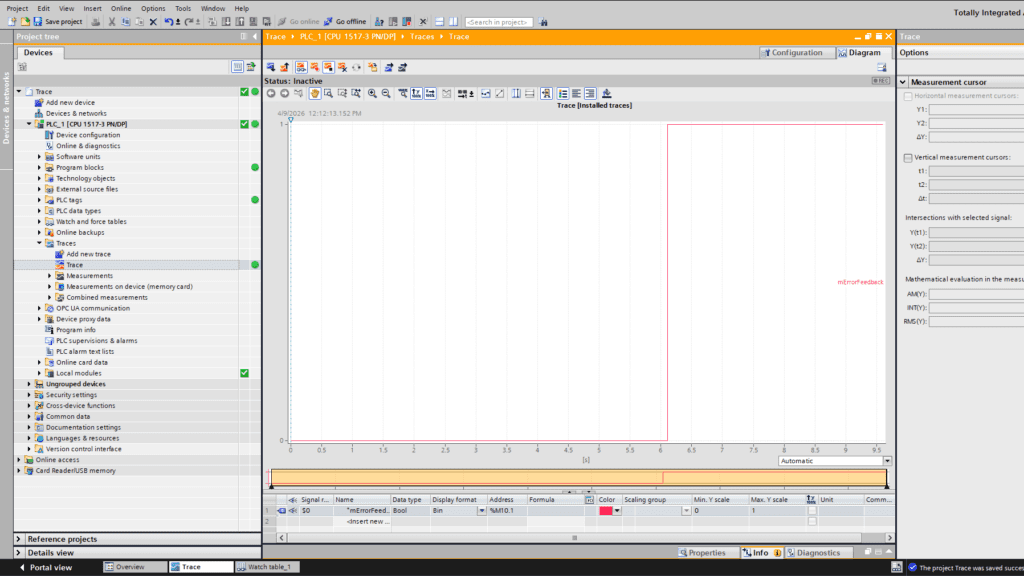
Sok esetben egy rendszer vagy gép olyan hibát jelez, amelyet nehéz diagnosztizálni pusztán a PLC programkód vizsgálatával. Ilyenkor a probléma jelensége megfigyelhető, de a kiváltó ok pontos meghatározása nem lehetséges. Ez jelentős idő- és erőforrás-ráfordításhoz vezet a hibakeresés során.
Az ilyen helyzetek kezelésére a TIA Portal tartalmazza a Trace eszközt. Ez egy adatgyűjtő funkció, amely grafikonok formájában jeleníti meg a rögzített jeleket. Az adatok elmenthetők a vezérlő memóriakártyájára, és később felhasználhatók hibakereséshez. A beállítása egyszerű, és jelentősen csökkenti a debugolásra fordított időt.
Ebben az útmutatóban áttekintjük a Trace funkció használatát a TIA Portal-ban. Először tisztázzuk, mi az a Trace, majd bemutatjuk a beállítását és használatát, végül pedig egy gyakorlati példán keresztül szemléltetjük a működését.
Az útmutató követéséhez online kapcsolatban kell lenned, és csatlakoznod kell egy Siemens PLC-hez a TIA Portal keresztül. Fontos, hogy a Trace funkció használható a S7-PLCSIM Advanced-al is.
A Trace egy olyan eszköz, amely grafikon formájában jeleníti meg egy vagy több kiválasztott tag értékének időbeli alakulását. Egy Trace-ben legfeljebb 16 tag definiálható. Minden globális PLC tag, amely elemi adattípussal rendelkezik, naplózható (trace-elhető).
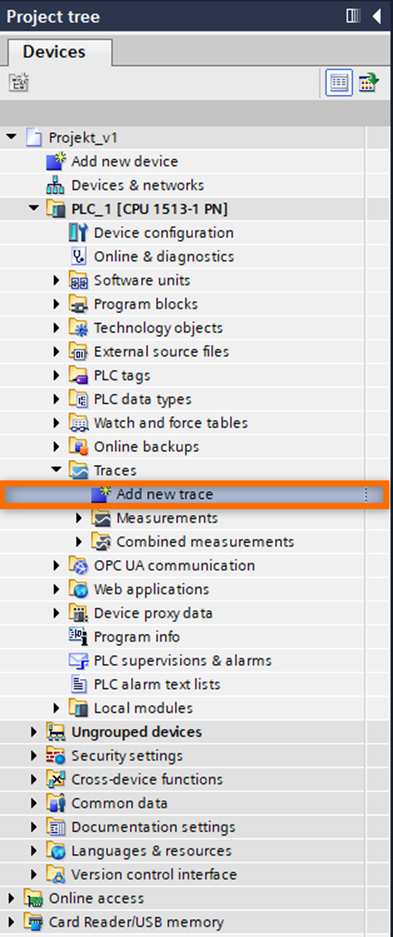
Egy új Trace létrehozásához először egy konfigurációt kell készíteni a Project Tree-ben található „Add new trace” opció kiválasztásával. Ez megnyitja az újonnan létrehozott Trace konfigurációs ablakát.
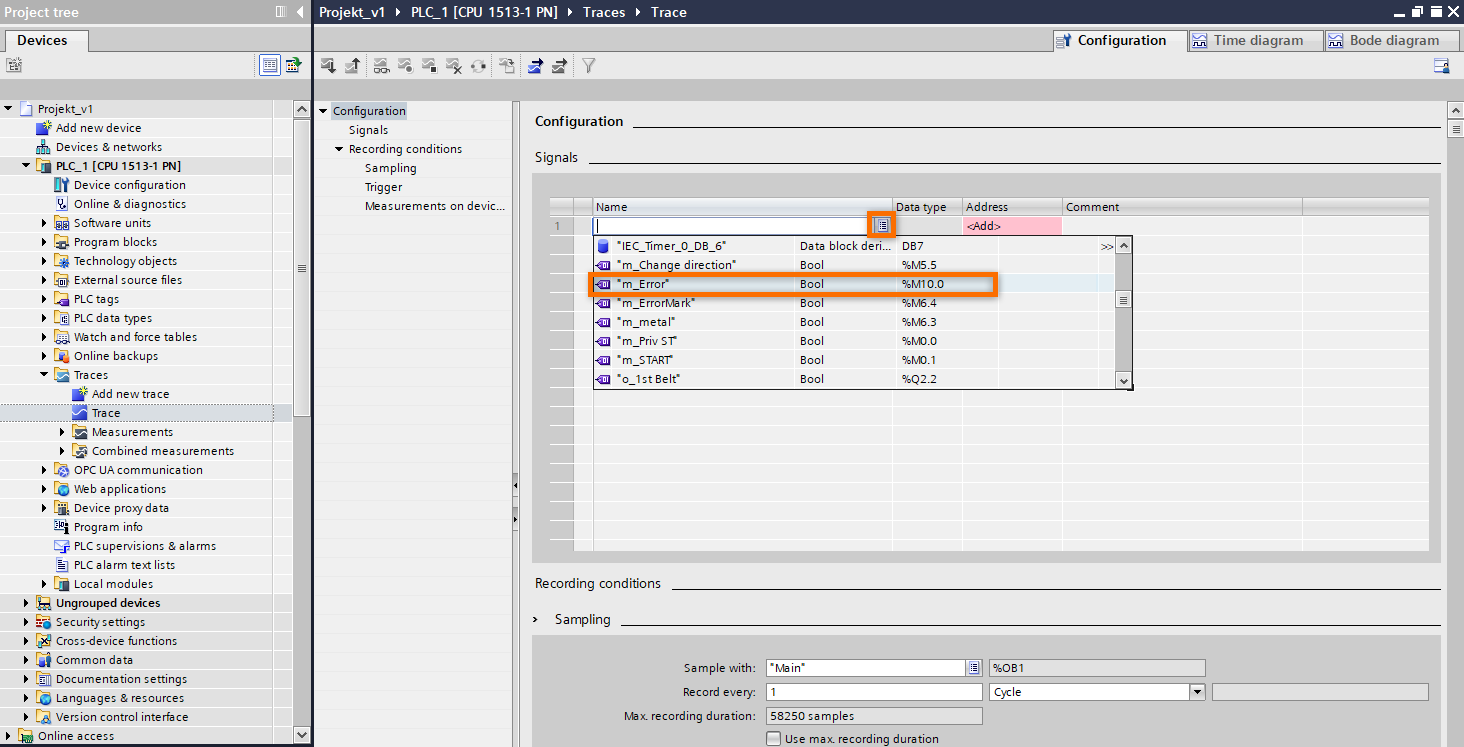
A Trace beállításának első lépése a jelek kiválasztása. Jelnek azokat a változókat tekintjük, amelyek a PLC tag táblákban vannak definiálva. Lehetőség van a Data Blockokban, illetve a funkcióblokkok példányainak (instance) Data Instance területeiben található változók hivatkozására is, feltéve, hogy ezek elemi adattípusúak.
A konfigurációs ablakban meg kell határoznunk azokat a jeleket, amelyeket rögzíteni (trace-elni) szeretnénk.
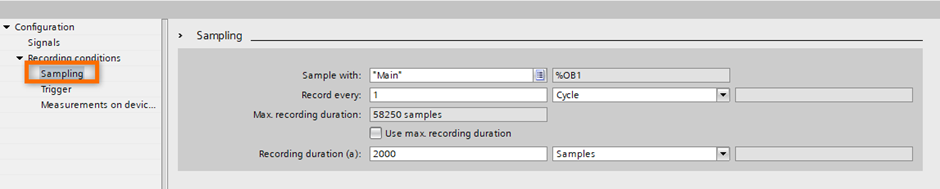
A „Sampling” fülön kell megadni a mintavételezési időt. Ez az az időköz, amely két egymást követő jelrögzítés között telik el a Trace során. Beállítható az az OB blokk is, amellyel az adatgyűjtés szinkronizálva lesz. Az OB az Organization Block rövidítése – ezek azok a blokkok, amelyeket a PLC közvetlenül hív, és a teljes program futását vezérlik.
Különböző OB-k használata speciális alkalmazásoknál lehet indokolt, de a legtöbb esetben elegendő az alapértelmezett beállítás.
A Trace rögzítés időtartama a PLC ciklusidejétől függ. Ha egy adott jelenséget szeretnél élő kapcsolat közben megfigyelni, a legegyszerűbb megoldás a „Use max. recording duration” opció bejelölése.
Például: ha a PLC ciklusideje körülbelül 1 ms, akkor a Trace rögzítés nagyjából 58 másodpercig tart (kb. 58 250 minta). A rögzítés bármikor manuálisan leállítható.
Fontos, hogy eseményvezérelt Trace indítás is beállítható, és az adatok elmenthetők a PLC-n. A mintavételezési beállításokat mindig az adott alkalmazáshoz igazítsd.
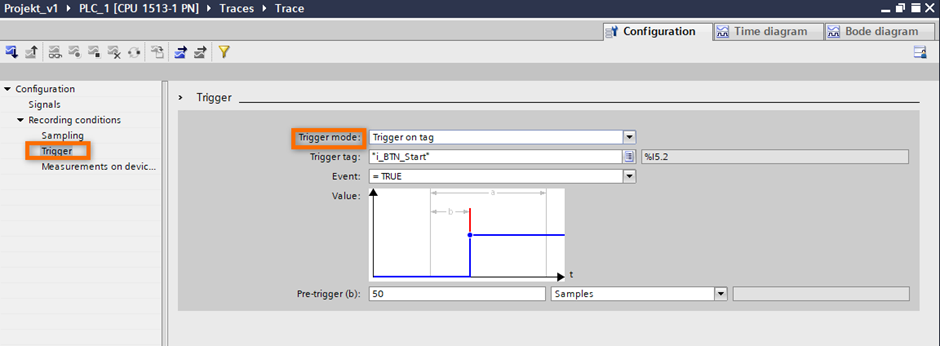
A következő lépés annak meghatározása, hogy szeretnéd-e használni a Trigger opciót. Két lehetőség áll rendelkezésre:
Record immediately (azonnali rögzítés) – A rögzítés azonnal elindul a start gomb megnyomásakor. A felvétel a beállított maximális rögzítési időtartamig tart, hacsak nem állítod le korábban. Ezt az opciót élő folyamat megfigyelésére érdemes használni.
Trigger on tag (jel alapú indítás) – A rögzítés egy felhasználó által definiált esemény hatására indul el. Például amikor egy adott hiba bekövetkezik (a jel állapota FALSE-ról TRUE-ra vált). Ez az opció akkor hasznos, ha konkrét eseményeket szeretnél figyelni, és azok környezetében szeretnél adatokat rögzíteni.
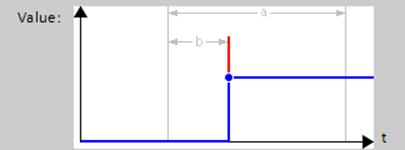
Most nézzük meg a Trigger on tag opció konfigurálását. A diagramon látható a trigger jel értékének időbeli alakulása. A kék vonal a megfigyelt trigger jel értékét mutatja, míg a piros vonal azt jelzi, mikor történt állapotváltozás.
Két paramétert lehet beállítani:
a – Recording duration (rögzítési időtartam) – ez az az érték, amelyet az előző lépésben határoztunk meg.
b – Pre-trigger (elő-trigger) – meghatározza, hogy a trigger esemény bekövetkezése előtt rögzített mintákból mennyi kerüljön elmentésre.
A pre-trigger funkció hasznos arra, hogy visszakövethető legyen, mely jel okozta azt a hibát, amelyet trigger eseményként használunk. Ebben a példában tudjuk, hogy melyik hiba aktiválódik, de nem ismert, melyik jel váltotta ki.
Ezért célszerű kiválasztani a legvalószínűbb jelölteket, és figyelni a viselkedésüket közvetlenül a hiba bekövetkezése előtt.
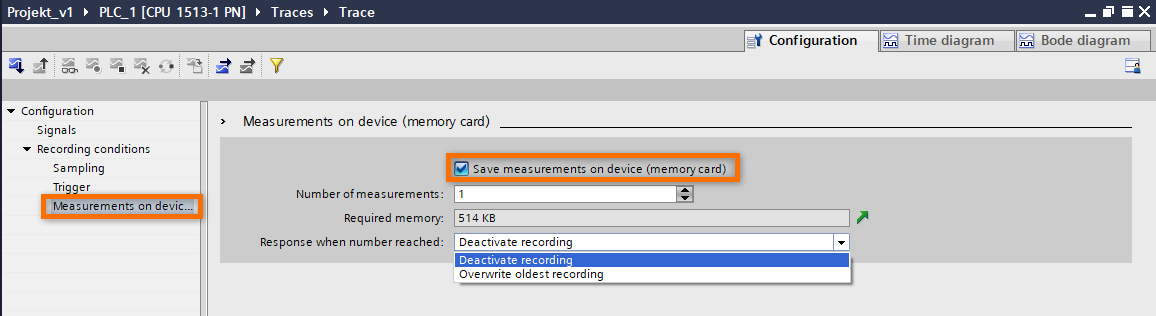
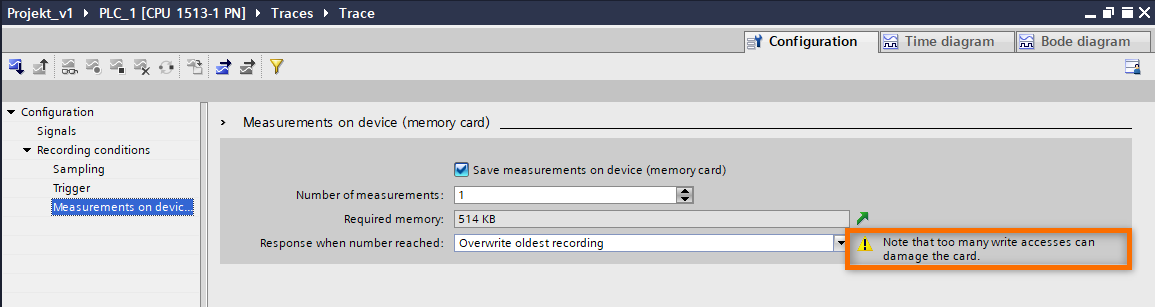
A Trace konfigurálásának utolsó lépése annak meghatározása, hogy a befejezett méréseket szeretnéd-e a memóriakártyára menteni. Ez különösen hasznos akkor, ha trigger feltételekkel dolgozol, és több mérési eredményt is meg akarsz őrizni. A konfiguráció beállítása és aktiválása után le lehet csatlakozni a PLC-ről. Az eredmények a memóriakártyán kerülnek tárolásra, és később visszanézhetők.
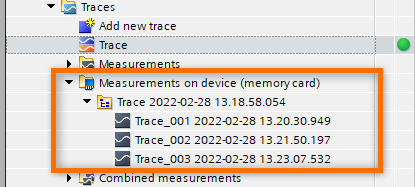
Ha ezt a funkciót használni szeretnéd, először meg kell adni, hány mérést szeretnél eltárolni a memóriakártyán. Ennek alapján a Required memory érték automatikusan frissül, ami a megadott számú méréshez szükséges becsült tárhelyet jelenti. Az eredmények csak online PLC kapcsolat mellett tekinthetők meg.
Ezen felül beállítható a viselkedés arra az esetre, amikor a „Number of measurements” értéket elérjük.
A következő lehetőségek állnak rendelkezésre:
Deactivate recording (rögzítés leállítása) – A rögzítés befejeződik, amikor az utolsó fájl létrejön. Másképp fogalmazva: a mérések ismétlődnek és mentésre kerülnek egészen addig, amíg a beállított mérési darabszám el nem éri a limitet. Ez az ajánlott beállítás, ha több mérést szeretnél összehasonlítani. Emellett nincs kockázata a memóriakártya károsodásának.
Overwrite the oldest recording (legrégebbi felülírása) – A rögzítés folyamatosan történik, és a legrégebbi fájlokat az új adatok felülírják. Ez addig ismétlődik, amíg a felhasználó le nem állítja a rögzítést. Ennél az opciónál fontos megjegyzés, hogy „a túl sok írási művelet károsíthatja a kártyát”, ezért ennek használata nem ajánlott.
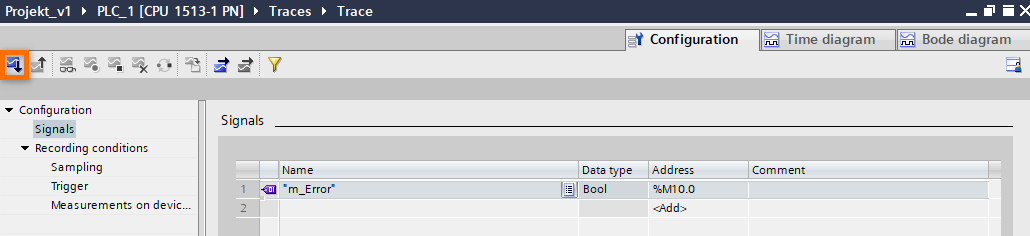
Siemens PLC Trace letöltése az eszközreMiután befejezted a Trace konfigurálását, az készen áll a PLC-re történő letöltésre. Ehhez a „Transfer trace configuration to the device” opciót kell kiválasztani.
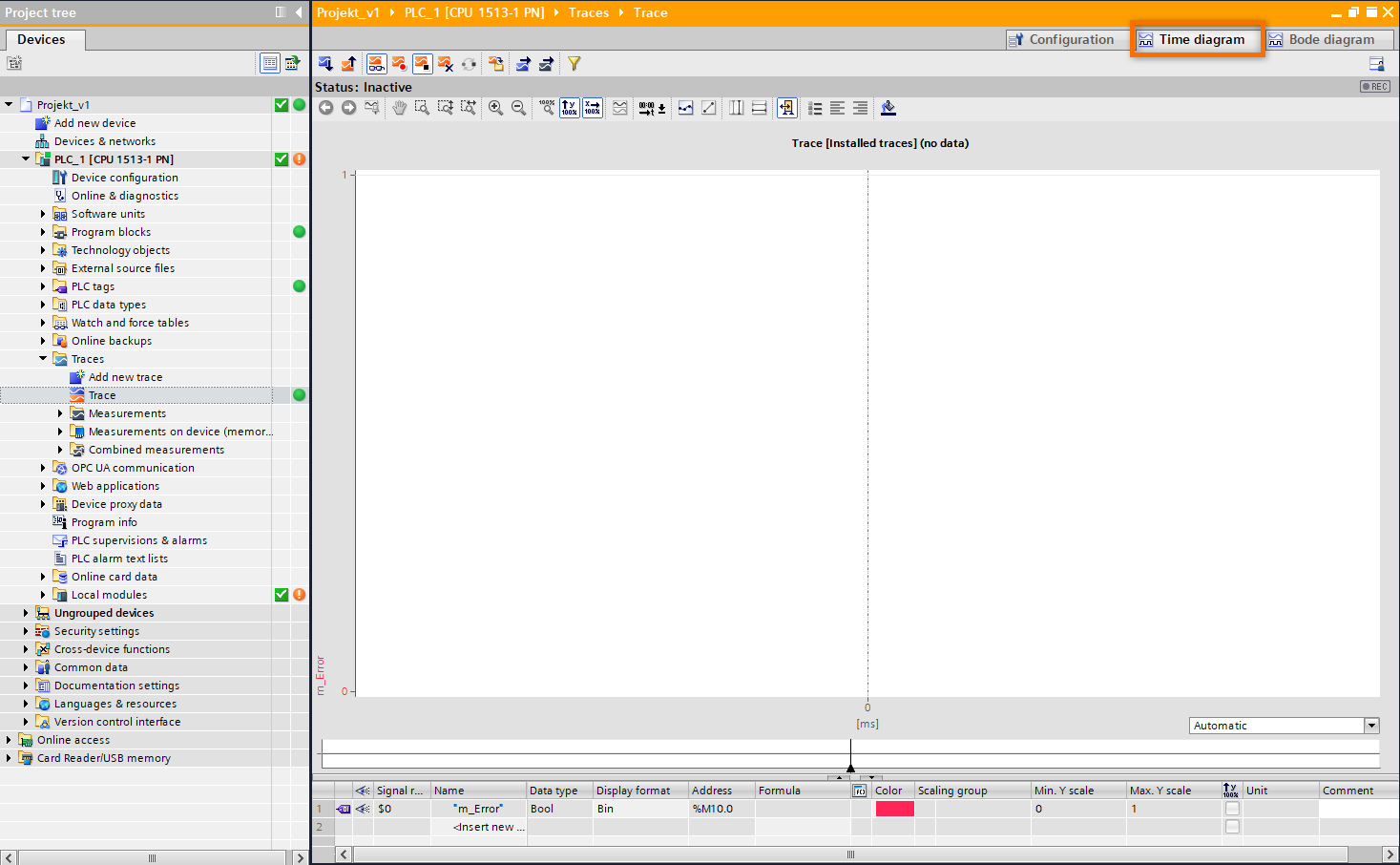
Ha még nem vagy csatlakozva a PLC-hez, akkor először létre kell hozni a kapcsolatot az eszközzel. Miután ez megtörtént, a rendszer automatikusan átirányít a Time diagram fülre.
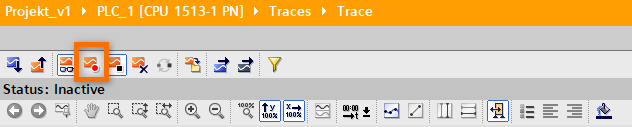
A következő lépésben, miután a konfiguráció letöltésre került a PLC-re és a kapcsolat is létrejött, készen állunk a Trace aktiválására.
A beállítástól függően a rögzítés azonnal elindul, a státusz „Waiting for Trigger” (triggerre várakozás) jelenik meg.

A rögzítés manuális leállításához a „Deactivate” gombot kell megnyomni, ellenkező esetben a felvétel addig folytatódik, amíg a beállított maximális rögzítési idő le nem telik.
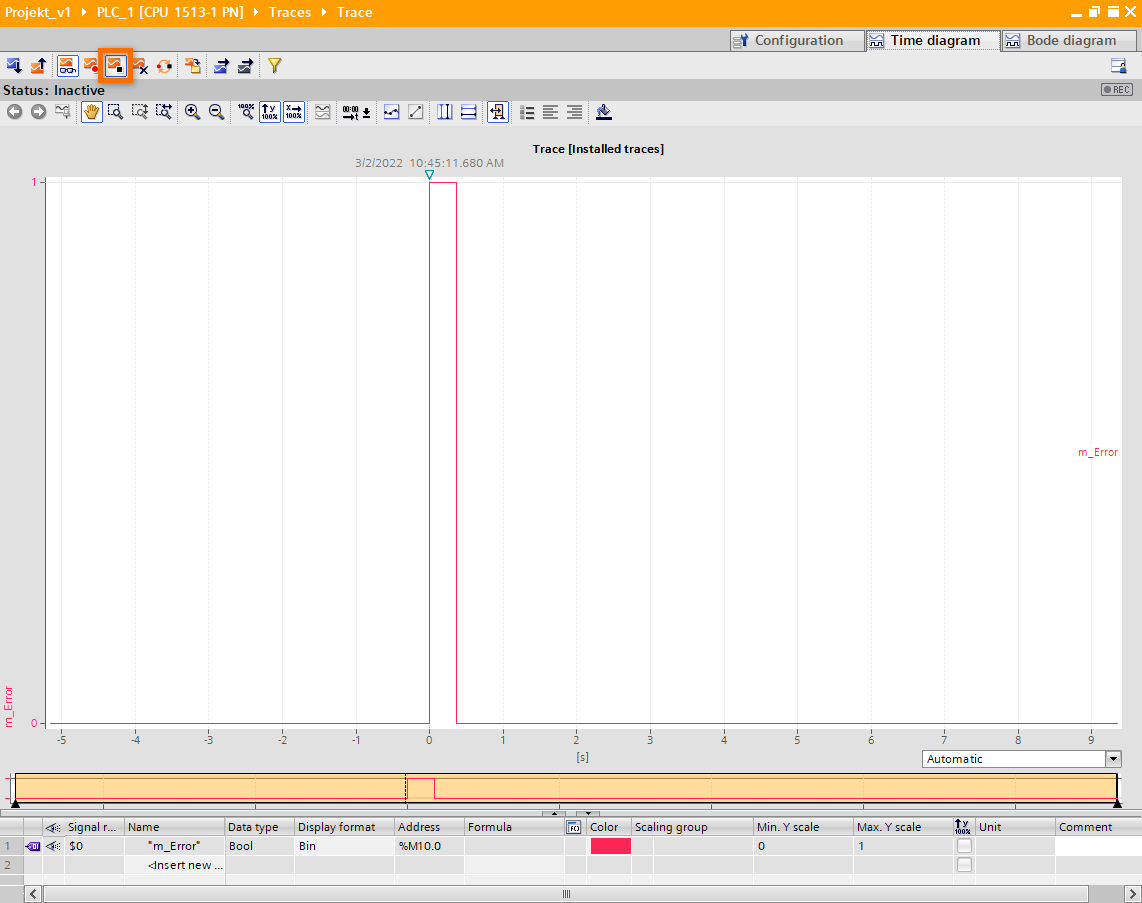
A mellékelt képernyőn látható, hogy az időtengelyen negatív értékek is szerepelnek. Ez a Trigger on tag beállítás és a megadott pre-trigger érték miatt van.
Miután a rögzítést leállítottuk, a Trace eredményei elérhetők maradnak addig, amíg újra nem indítjuk, nem töröljük, vagy a PLC-t ki nem kapcsoljuk. Ha csak egyetlen mérést szeretnél készíteni, akkor a „Saving measurement on the device” beállítása nem szükséges, mert az eredmény automatikusan tárolásra kerül. Ezek az eredmények csak online PLC kapcsolat mellett tekinthetők meg.
Ezzel lezárul a Trace konfigurálásának és aktiválásának alap bemutatása. A következő lépésben egy valós példát nézünk meg, ahol a Trace segíthet a hiba diagnosztizálásában és megoldásában.
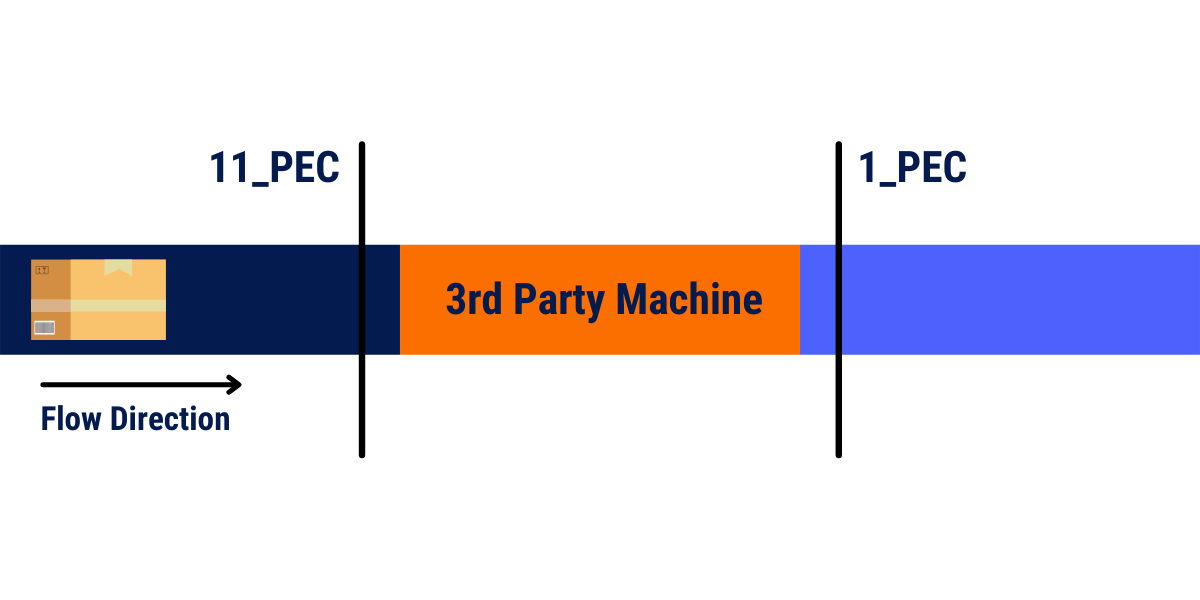
A felállás a következő: két szállítópálya (konvejor) van, közöttük pedig egy harmadik féltől származó gép, amellyel jelek kerülnek cserére. A szállítópályák az általa visszajelzett állapot alapján lépnek energiatakarékos üzemmódba. A rendszer elsődleges célja a csomagok továbbítása az elejétől a végéig, a köztes gép pedig egy, jelen szempontból nem releváns folyamatot végez.
A probléma az, hogy bár az egyetlen csomag áthalad a középső gépen, a két szállítópálya mégsem lép energiatakarékos módba, hanem szakaszosan indul és megáll, miközben a középső gép dolgozik.
Ezért a harmadik féltől származó gépet kezdjük vizsgálni, mivel az energiatakarékos funkció az általa szolgáltatott információkra épül. A programkódhoz nincsen hozzáférés, mivel külső beszállító biztosította, mi csak interfészen keresztül kapcsolódunk hozzá.
Készítünk egy Trace-t három jellel:
A következő lépésben elindítjuk az üres rendszert, behelyezünk egy csomagot, és elindítjuk a rögzítést. Nem használunk trigger beállításokat és nem mentünk méréseket az eszközre, mert ezekre ebben a hibakeresési esetben nincsen szükség. Pontosan tudjuk, mely jeleket szeretnénk figyelni, és az eseményt manuálisan hozzuk létre azzal, hogy egy csomagot teszünk a rendszerbe.
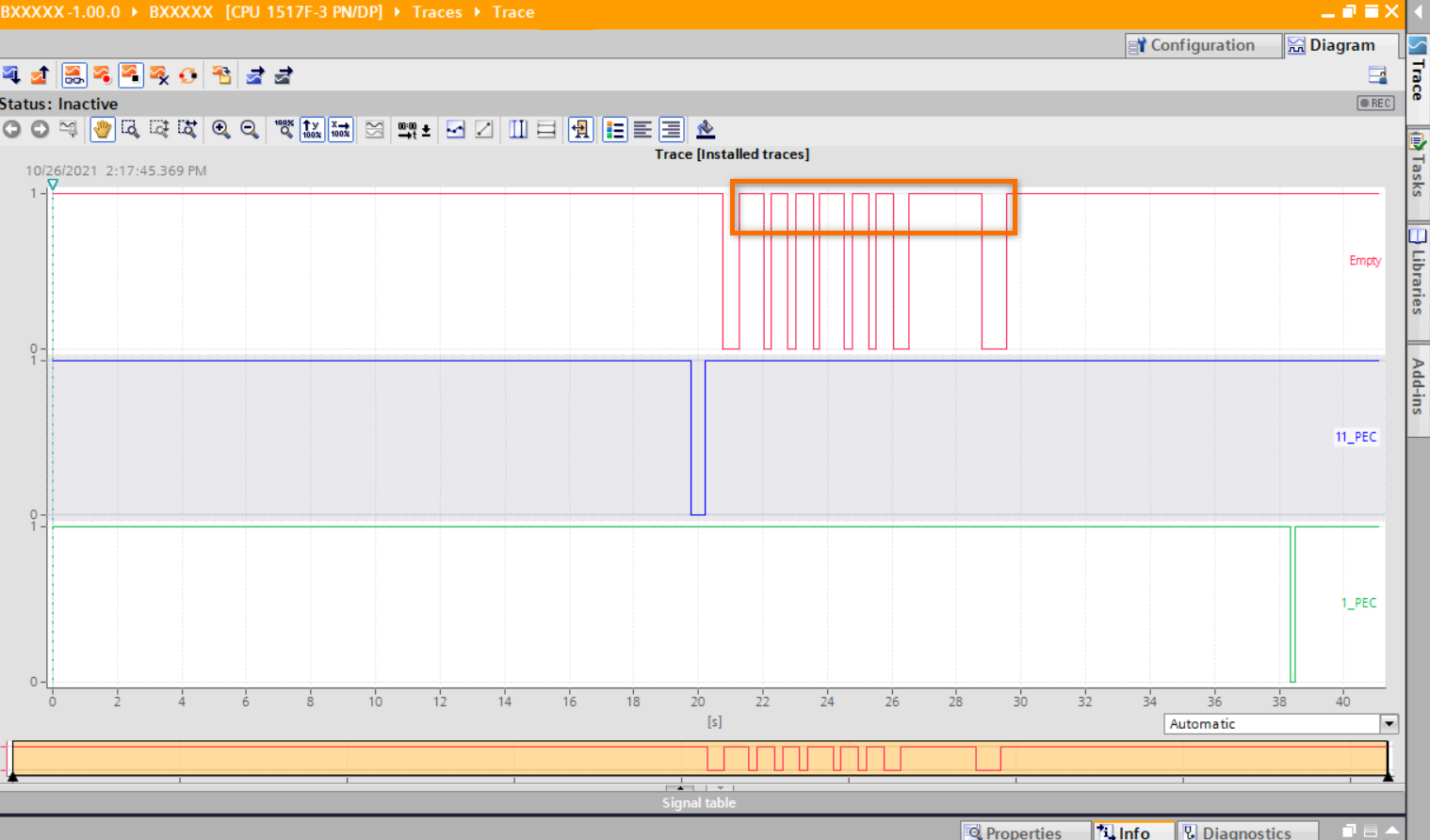
Kiderül, hogy a harmadik féltől származó gép nem megfelelően jelenti az „empty” állapotot. Annak ellenére, hogy már van benne csomag, a rendszer néha üresnek érzékeli. A berendezés programjához nincs hozzáférés, de a Trace eszköz segítségével sikerül feltárni a hibát, és bizonyítékot szolgáltatni a beszállító számára.
A Trace rendkívül hasznos diagnosztikai és hibakeresési eszköz. Segítségével olyan jelviselkedések követhetők nyomon, amelyeket pusztán a programkód vizsgálatával nehéz vagy lehetetlen lenne észrevenni. A trigger eseményekkel kombinált Trace-ek utólag is kiértékelhetők, így nem szükséges folyamatosan online kapcsolatban lenni a PLC-vel. Lehetőség van meghatározott számú mérés rögzítésére és azok memóriakártyán történő tárolására későbbi elemzés céljából.
© 2024 Prognex Automation Kft.